更新日:
更新日: 公開日:2019.11.10

外出中にスマホやパソコンで作業がしたいとき、一緒に食事もできたら便利ですよね。
フリーWiFiを使えば、スマホの通信料を節約したり、パソコンを使って外で作業をすることができます。
実は新鮮な野菜が豊富に使われたヘルシーなハンバーガーを提供するモスバーガーでも、一部店舗でフリーWiFiが使えるのをご存知ですか?
今回はモスバーガーWiFiの接続方法や繋がらない時の原因と解決法についてご紹介します。
筆者が実際にモスバーガーへ行ってモスバーガーWiFiを使った体験談も紹介しますので、モスバーガーWiFiをスムーズに使いたい方は、ぜひ参考にしてください。
目次
モスバーガーWiFiの基本情報
ここでは、モスバーガーWiFiについての基本的な情報をご紹介します。
モスバーガーWiFiが使える店舗は簡単検索できる

モスバーガーWiFiが使えるのは一部の店舗で、どの店舗で利用できるかはモスバーガーの公式ホームページで検索可能。
例えば「東京都千代田区」と検索すると、下記の画像のように一覧が表示されます。

店舗の名前をクリックすると、詳細情報も閲覧可能。 
全ての店舗でモスバーガーのフリーWiFiが使えるわけではありませんので、事前に確認するようにしましょう。
モスバーガーでは一部店舗で「MOS_BURGER_Free_Wi-Fi」が使える
モスバーガーでは一部店舗で「MOS_BURGER_Free_Wi-Fi」というフリーWiFiが利用できます。 「MOS_BURGER_Free_Wi-Fi」の概要は下記の表の通りです。
| モスバーガーWiFiの詳細 | |
| SSID | MOS_BURGER_Free_Wi-Fi |
| 最大接続可能時間 | 24時間 |
| 最大利用回数 | 1日1回 |
| 接続方法 | メールアドレスを登録 |
| 対応言語 | 日本語、英語、中国語、韓国語 |
モスバーガーWiFiでは3大キャリアWiFiも使える
モスバーガーは店舗によっては、au、docomo、ソフトバンクの3キャリアWiFiも利用できます。
ご利用の店舗でキャリアWiFiが導入されているかどうかは、モスバーガーの公式ホームページから検索しましょう。
詳しい使い方などについては下記の表のリンクを参考にしてください。
| キャリアWiFiの使用方法 | |
| au | au WiFi 利用方法 |
| docomo | docomo WiFi ご利用方法 |
| SoftBank | ソフトバンクWiFi 設定方法 |
モスバーガーではフリーWiFiもキャリアWiFiも使えますので、訪れるモスバーガーの店舗によって、フリーWiFiとキャリアWiFiを使い分けるのもおすすめです。
モスバーガーWiFiに接続するための5つのステップ
ここでは、モスバーガーWiFiに接続する際の5つのステップについてご紹介します。
モスバーガーWiFiに接続するための手順は以下の5つ。
- SSIDをキャッチする
- 利用規約に同意する
- メールアドレスを登録する
- 確認メールが届く
- パスワードを使ってログインする
それでは、実際の写真を使いながら説明していきます。
1.SSIDをキャッチする
モスバーガーWiFiが利用できる店舗には、店の入り口に下記のようなロゴのステッカーが貼ってあります。

ステッカーの貼ってある店舗に入ったら、モスバーガーWiFiのSSIDをキャッチしましょう。

モスバーガーWiFiを初めて利用する方は「メールアドレスでログイン」をクリック。
利用規約を確認して、同意できれば下記の画面でメールアドレスを登録しましょう。
 メールアドレスを登録するとパスワードが記載されたメールが届きますので、添付のURLをクリックしパスワードを入力しましょう。
  その際、性別や年代などの情報の入力も必要ですので注意してください。
必要事項を入力して「登録」を押すと下記の図のように「ログインパスワード確認中」という画面に切り替わり、「Login Succee」という画面になれば接続は完了です。 
モスバーガーWiFiが繋がらない時の原因と解決法
 ここでは、モスバーガーWiFiが繋がらない原因と解決法についてご紹介します。
原因1.ネットの回線が混雑している
モスバーガーWiFiが繋がらない時は、回線が混雑している可能性があります。
WiFiなどの電波はアクセスする利用者が多いと、プロバイダーによる認証作業に時間がかかり、ネットが低速化したり繋がらないことがあるのです。

店内に大勢の人がいてスマホやパソコンで作業している場合、WiFiが繋がらない原因は回線の混雑にある可能性があります。
解決法 : もう一度やり直す
ネット回線の混雑が原因の場合の解決法は、もう一度やり直すことです。
モスバーガーWiFiの場合は、 SSIDをもう一度キャッチする ログイン画面に戻ってやり直す など再度チャレンジしてみましょう。
2回目以降の接続では、回線の混雑が緩和されネットに接続できる場合があります。
原因2.障害物が通信を遮断している
モスバーガーWiFiが繋がらないときは、障害物が通信を遮断している可能性があります。
WiFiなどに接続する際は、店内の家具や家電、店内にいる利用客などが通信の妨げとなり、ネット接続に不具合を起こすことがあるのです。
また、モスバーガーの厨房、電子レンジの近くに座っている場合、通信が妨害される場合も。
これば、電子レンジとフリーWiFiがどちらも2.4GHzと同じ周波数となっているためです。
このようにWiFi通信は多くのものに通信を遮断されてしまいます。
解決法1 : 席を移動する
通信が障害物により遮断されていることが原因で接続がうまく接続できない場合、席を移動してみましょう。
シンプルな方法ですが、席を移動することで接続不良が解決したり、接続状況が改善するのです。
また、一般的にフリーWiFiのルーターは、従業員の休憩室や窓際に近い壁や天井に設置されています。
ルーターを見つけることができる場合、ルーターの近くの席に近寄ってみるのもおすすめです。
解決法2 : スマホケースを外す
通信が障害物により遮断されていることが原因で接続がうまくいかない場合、スマホケースを外してみるのも効果的です。
特に金属製のスマホケースをしていると、スマホが電波を遮断しやすくなりますので注意が必要。
金属はWiFiなどの電波を吸収反射してしまうため、WiFiの通信が届きにくくなるからです。
同席している友人や家族はモスバーガーWiFiに繋がるのに、自分だけ繋がらない・・・そんな時は、スマホケースが原因ではないか疑ってみてください。
原因3.その他原因不明のとき
原因不明な場合は、
- 強制的にデバイスやWiFiをオフにする
- サポートセンターに問い合わせる
以上の2つを試してみましょう。
解決法1 : WiFiを一度オフに
原因不明の場合は、スマホでもパソコンでも、WiFiを一度オフにしてみてください。
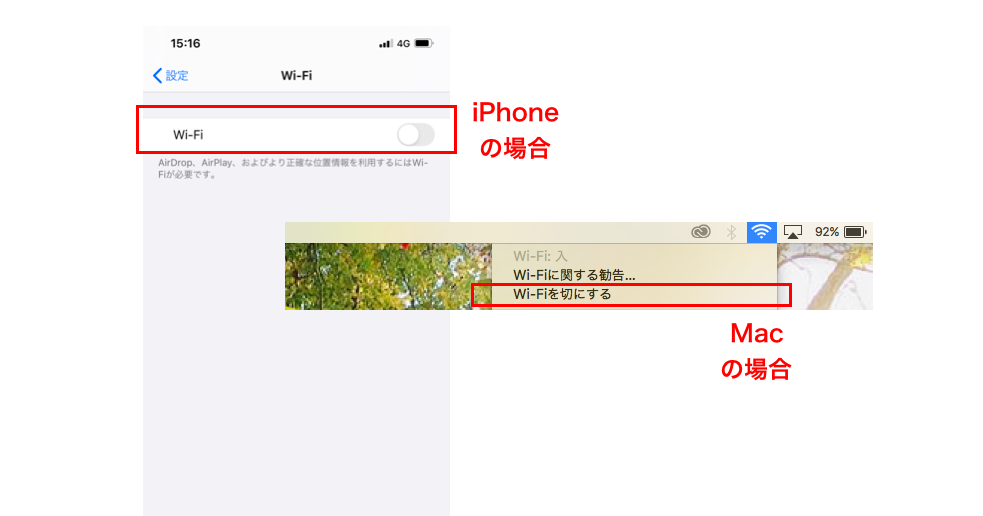
この「WiFiをオフにする」という方法は、モスバーガーWiFiのログイン画面が出てこない場合も有効です。
原因不明、そもそもログイン画面が出てこない場合は、WiFiを一度オフにして再度オンにしてやり直してみましょう。
解決法2 : サポートセンターに問い合わせ&店員に聞いてみる
原因不明、解決法を試しても繋がらない!そんな時はサポートセンターに問い合わせをしてみましょう。
モスバーガーの問い合わせ先は下記の通りです。
| モスバーガーWiFiの問い合わせ先 | |
| 問い合わせ先 | 株式会社モスフードサービス お客様相談室 |
| メール | お客様相談室 |
| 電話番号 | 0120-300-900 |
| 手紙での問い合わせ | 〒141-6004 東京都品川区大崎2-1-1 ThinkPark Tower 4階 |
どうしても問題が解決しない、疑問がある、そんな時はお客様サービスを利用してみてください。
また、店にいる店員にサポートをお願いしてみるのも良いでしょう。
モスバーガーWiFiの通信速度は「やや遅い」

ここでは、モスバーガーWiFiの速度について解説します。
まず前提知識をおさらいしておきましょう。
フリーWiFiの回線速度は
- 上り速度(アップロード速度)
- 下り速度(ダウンロード速度)
- PING値(対応速度)
で測ることができます。
通信速度の目安は下記の表の通りです。
| ネットを快適に閲覧する | 動画を快適に視聴する | |
| 上り(UPLOAD) | 10〜30Mbps | 30〜60Mbps |
| 下り(DOWNLOAD) | 10〜30Mbps | 30〜60Mbps |
| PING値 | 16〜35ms | 1〜15ms |
https://wp.fuji-wifi.jp/?p=1446
上り下り共に30Mbps以上あれば、動画視聴まで快適に行うことができます。
PING値は通信の応答速度のことで、15以下であれば「ものすごく速い」レベル。
以上の通信速度の目安を踏まえて、モスバーガーWiFiの通信速度をみてみましょう。
モスバーガーWiFiの通信速度を計測
結果から申し上げると、モスバーガーWiFiは「やや遅い」です。 測定の結果は以下の通り。
| 1回目 | 2回目 | |
| 上り | 4.27Mbps | 10.1Mbps |
| 下り | 10.6Mbps | 9.44Mbps |
| PING値 | 9ms | 9ms |

1回目の測定結果は、ダウンロード速度はネット閲覧ができる最低ラインですが、アップロード速度は4.27Mbpsと遅めでした。
実際にWebページを閲覧してみると、ネットサーフィンするには反応が遅くストレスを感じることも。
2回目の測定結果は、ダウンロード速度・アップロード速度共に10Mbps程度。
YouTubeの視聴はカクカクしており快適に観ることはできませんでしたが、ツイッターへ投稿したり、LINEでメッセージを送ることはストレスなくできました。
モスバーガーWiFiは必要なWebページをちょっと閲覧するには十分ですが、動画を楽しみたい方には向いていないでしょう。
モスバーガーWiFiの通信速度を他の飲食店と比較
ここではモスバーガーWiFiの通信速度を、マクドナルドWiFi、ガストWiFiと比べてみます。
| モスバーガー | マクドナルド | ガスト | |
| 上り | 10.1Mbps | 41.51Mbps | 23.2Mbps |
| 下り | 9.44Mbps | 38.77Mbps | 37.3Mbps |
| PING値 | 9ms | 8ms | 7ms |
| 参考記事 | ー | 【危険?】マクドナルドwifiの接続方法とセキュリティを解説! | 【ノマドにも最適】ガストWiFiの接続方法からセキュリティまで |
*通信速度は筆者が「SPEEDTEST」を使って測定。
複数回測定した場合は、良い方の数値を採用。
モスバーガーWiFiの通信速度は、マクドナルドやガストよりも遅めです。
マクドナルドやガストではYouTubeを観ることができましたが、モスバーガーでは厳しかったのも、通信速度の違いが原因だと考えられます。
動画視聴を楽しみたい、データをダウンロード・アップロードしたいという方は、フリーWiFiに関しては他のチェーン店の利用を検討した方が良いでしょう。
モスバーガーWiFiは安全ではない!やっておきたい対策法
結論から申し上げると、モスバーガーWiFiは通信が暗号化されておらず安全ではありません。

安全にモスバーガーWiFiを利用するためには以下の対策をしましょう。
- セキュリティソフトを利用する
- SSL化されたサイトを閲覧する
- 位置情報をオフにする
それでは、一つ一つ詳しく解説していきます。
対策1.セキュリティソフト・アプリを利用する
モスバーガーWiFiにデバイスをつなぐ際は、スマホでもパソコンでも、セキュリティソフトやアプリを利用しましょう。
モスバーガーのフリーWiFiは暗号化されておらず、第三者が利用者のネットワークに侵入したり、個人情報を盗み出す可能性があるからです。
無料で利用できるセキュリティソフトやアプリはたくさんありますので、モスバーガーWiFiを利用する際は入れておくと安心でしょう。
https://wp.fuji-wifi.jp/?p=334
対策2.SSL化されたサイトを閲覧する
モスバーガーWiFiを使ってWebサイトを閲覧するときは、SSL化されたサイトだけを見るようにしましょう。
SSL化とは「Secure Sockets Layer」の略で、ネット上の通信を暗号化し安全に守るための技術のことです。
SSL化されているWebページには「https://」というように最後に「s」、URLの隣に鍵のマークがついています。  注意しておきたいのは、トップページがSSL化されていても、そこから飛んだページがSSL化されているとは限らないということ。
SSL化されていないWebサイトの閲覧は、個人情報を盗まれてしまったり、スマホの場合は通話を傍受に繋がってしまう可能性もあります。
モスバーガーWiFiを利用する際はセキュリティ対策として、SSL化されたページのみを閲覧するようにしましょう。
対策3.位置情報をオフにする
モスバーガーWiFiを利用する際は、スマホの位置情報機能をオフにしておくと安心です。
位置情報はiPhoneの場合「設定→プライバシー→位置情報」でオフにすることができます。 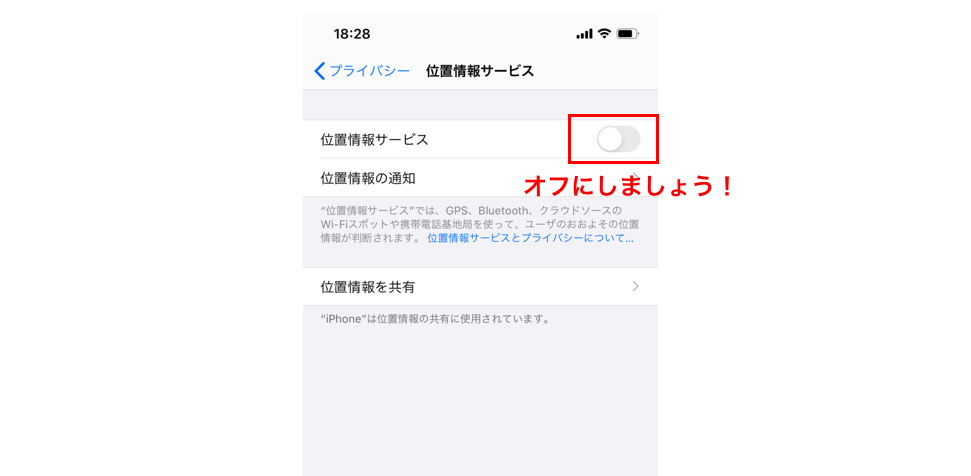 位置情報をオンにしていると、データ上「スマホ所有者の現在地」「スマホの移動履歴」「現在いる店の名前」などがダダ漏れに。
例えばモスバーガーWiFiで作業中にツイッターで「今モスバーガーで作業中」とつぶやくと万が一悪意あるユーザーがそれを目にした時、発信者が今どこのモスバーガーにいるのか丸わかりです。
発信者が特定され、後をつけられたりしたら自宅や勤務先を特定されてしまう可能性もあります。
モスバーガーWiFiを利用する際だけでなく、位置情報は必要な時以外オフにしておくようにしましょう。
モスバーガーWiFiに関するQA

(モスバーガーの店内の様子)
ここでは、モスバーガーWiFiに関するよくある質問に答えていきます。
モスバーガーWiFiにアクセスしやすいのはどこですか?
筆者が実際にモスバーガーのお客様相談室に問い合わせて聞いてみたところ「どの席でも繋がりやすいように設定をしている」と回答をいただきました。
ただ、もしかしたら奥の方の席は店舗の電波状況によって繋がりにくい場合があるかも知れない、とのことです。
モスバーガーにコンセントはありますか?
一部店舗で設置されています。 コンセントが設置されている店舗は、モスバーガーの公式ホームページで確認することが可能です。
WiFiが設置されていないモスバーガーでを使って作業をするには?
モスバーガーにフリーWiFiが設置されていない場合は、キャリアWiFiに接続したり、テザリングを利用することでネットを使うことができます。
モスバーガーWiFiは簡単接続だがセキュリティには注意

最後に本記事の内容を簡単にまとめておきましょう。
- モスバーガーではフリーWiFi「MOS_BURGER_Free_Wi-Fi」が使える
- モスバーガーWiFiの接続方法はメールアドレスを登録すればOK
- モスバーガーWiFiは24時間使える
- モスバーガーWiFiの通信速度はやや遅い
- モスバーガーWiFiのセキュリティは安全ではない
- 接続できない時は本記事の解決法を参考に、お客様相談室もあり
モスバーガーWiFiは簡単に接続でき、制限なしで使える便利なフリーWiFiです。
セキュリティに関しては暗号化されていませんので対策をしましょう。
今回はモスバーガーWiFiの接続方法や、繋がらない時の対策法についてご紹介しました。
1日からの短期レンタルプラン始めました